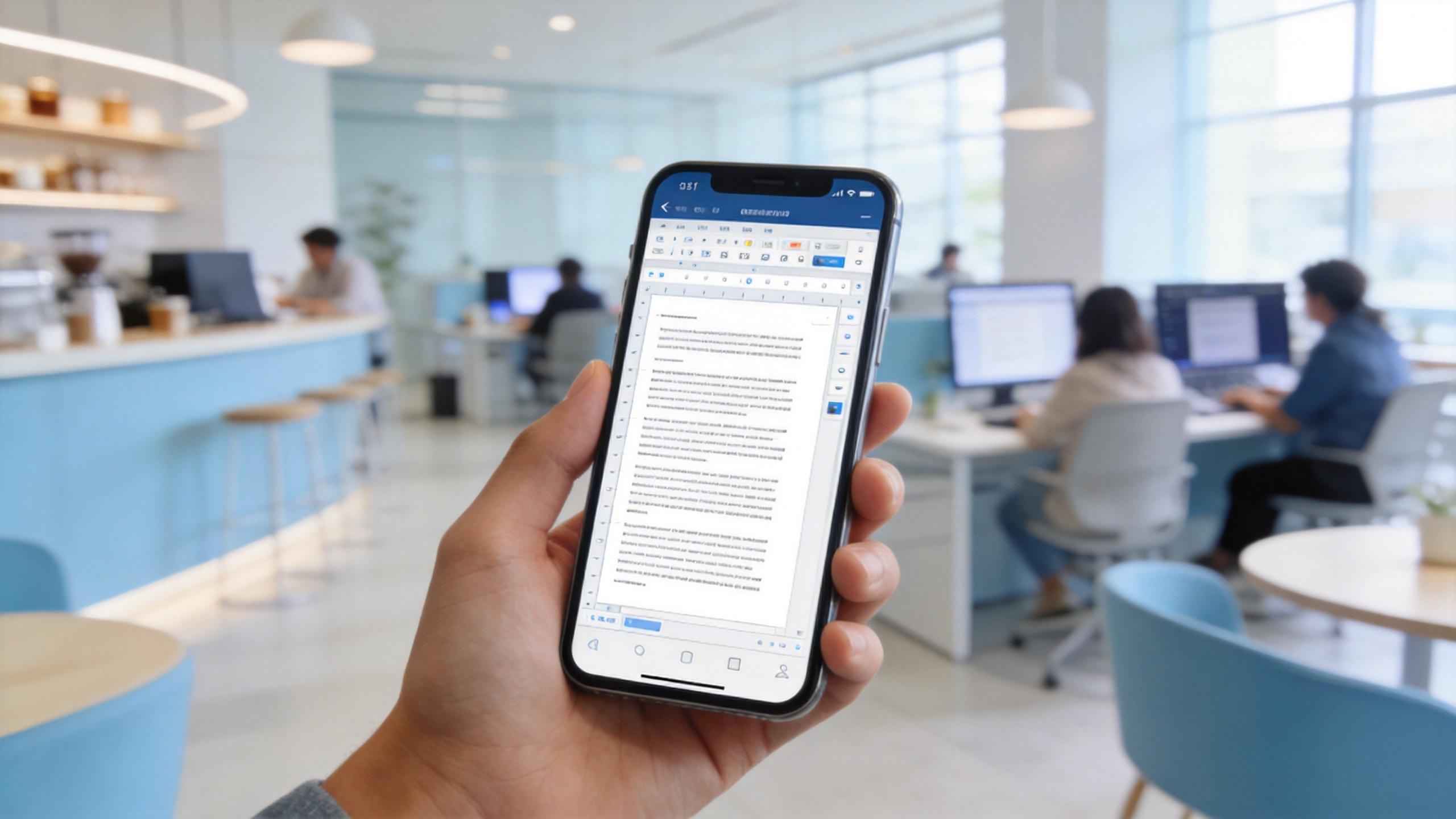
随着移动办公需求的不断增长,手机端的办公体验变得越来越重要。轻云办公手机版在最近的一次重大更新中,带来了全新的界面设计、大幅增强的文档编辑能力和更加流畅的操作体验。今天,我们将对这次更新进行深度体验,看看手机版轻云办公是否已经能够胜任真正的移动办公需求。
全新界面设计
打开更新后的轻云办公手机版,首先映入眼帘的是经过重新设计的主界面。设计团队采用了"内容优先"的设计理念,将最近打开的文档以卡片形式展示在首页,配合更大的触摸区域和更清晰的信息层级,让用户可以更快地找到需要的文档。
底部导航栏进行了简化,保留了"首页"、"新建"、"云文档"和"我的"四个核心入口。"新建"按钮被放在了最显眼的中央位置,点击后可以直接选择创建文档、表格或演示文稿。编辑界面的工具栏也经过重新组织,将最常用的功能放在了第一层级,不常用的功能则折叠在"更多"菜单中。
文档编辑能力大幅增强
本次更新最引人注目的改进是文档编辑能力的大幅增强。在之前的版本中,手机版主要以文档查看和简单编辑为主,而现在,轻云办公手机版已经能够处理相当复杂的编辑任务。
文字处理
文字处理模块现在支持完整的样式编辑功能,包括字体、字号、颜色、加粗、斜体、下划线、删除线、高亮等基础格式。段落格式方面支持对齐方式、行距、段前段后间距和首行缩进的调整。更难得的是,手机版也支持样式刷功能,可以快速将一段文字的格式应用到其他段落。
表格处理
表格编辑是移动办公中的难点,但轻云办公手机版在这方面表现出色。不仅支持单元格的编辑和格式设置,还支持公式输入和计算。虽然受限于屏幕尺寸,处理大型表格的体验不如桌面端,但对于日常的数据查看和简单修改已经完全够用。
演示文稿
演示文稿模块支持幻灯片的编辑、添加、删除和重新排序。你可以在手机上修改文本内容、更换图片、调整动画效果。配合新增的"演讲者备注"功能,即使不带电脑,也能从容完成一场演示。
手势操作优化
针对移动设备的特性,本次更新引入了一系列便捷的手势操作:双指捏合缩放文档、左右滑动切换幻灯片、长按唤起快捷菜单、下拉刷新云文档列表等。这些手势设计符合用户的操作直觉,几乎不需要学习成本就能上手使用。
特别值得一提的是"智能选择"功能。在手机上精确选择文字一直是件困难的事,轻云办公通过智能识别用户的选择意图,可以自动扩展选区到完整的单词、句子或段落,大大提升了文字选择的效率。
与桌面端的无缝衔接
轻云办公手机版与桌面端之间实现了完美的无缝衔接。通过云同步功能,你在手机上编辑的文档会自动同步到所有设备。当你从手机切换到电脑继续工作时,光标位置、编辑历史和评论内容都会完整保留。
另一个实用功能是"手机扫码传图"。在桌面端编辑文档时,如果需要插入手机中的照片,只需扫描屏幕上显示的二维码,就能直接从手机相册中选择图片传输到文档中,省去了中间传输步骤。
"更新后的手机版让我可以在通勤路上处理大部分邮件和文档审阅工作,到办公室后直接在电脑上继续,工作节奏更加连贯高效。" —— 某互联网公司产品经理
轻云办公手机版的这次更新,标志着移动办公进入了一个新时代。它不再只是桌面版的"简化版"或"查看器",而是一个真正能够独立完成办公任务的强大工具。如果你还没有体验过最新版的手机版轻云办公,现在就去应用商店更新吧!
返回资讯列表